チュートリアル
Wordから画像を抽出する方法(手順付きガイド)
このガイドでは「Wordから画像を抽出」の流れを一通り説明します。Office Open XML 文書をアップロードし、ブラウザ内で word/media を解凍、埋め込み画像をプレビューして選び、必要なら加工してから圧縮ファイルにまとめて保存します。
アカウントやブラウザ拡張は不要です。Word抽出ページを開き、ファイルを選ぶと自動で解析が始まります。「抽出」ボタンを押す必要はなく、文書はサーバーに送信されません。
レポートの図表、提案書の挿絵、講義資料のスクリーンショット、契約書のスキャンなどに向いています。同じファイル群は一度解析すれば、このセッション内で何度でも選び直して書き出せます。
このガイドで学ぶこと
複数のWordファイルをアップロードして自動解析する方法、EMF/WMF などブラウザでプレビューできない形式への対処、ダウンロード前の形式・サイズ一括調整、必要な埋め込み画像だけを書き出すコツがわかります。
始める前に
Office Open XML 形式(.docx、.docm、.dotx、.dotm)を使ってください。旧式の .doc は非対応です。Word または LibreOffice で DOCX に保存してからアップロードしてください。
1セッションあたり最大5ファイル。数百枚の埋め込み画像がある大きな文書は時間がかかることがあります。ワークスペースが開くまでお待ちください(1ファイル約2分上限)。
画像の書き出し権限があることを確認し、著作権と社内機密ルールを守ってください。パスワード保護や破損ファイルは読み込めない場合があります。
DOCX は ZIP アーカイブであり、埋め込み画像は word/media/ に格納されています。本ツールはこの構造を読み取ります(画面キャプチャや OCR ではありません)。
手順
ステップ 1ページを開いて Word 文書をアップロード
bulkimagedownload.com/word-extract にアクセス(またはヘッダーの「ツール → Wordから画像を抽出」)。
.docx などを点線枠にドロップするか「Wordファイルを選択」をクリック。選ぶと自動で解析が始まり、追加の抽出ボタンは不要です。
「ファイルを追加」で同じセッションに追記できます(最大5件)。
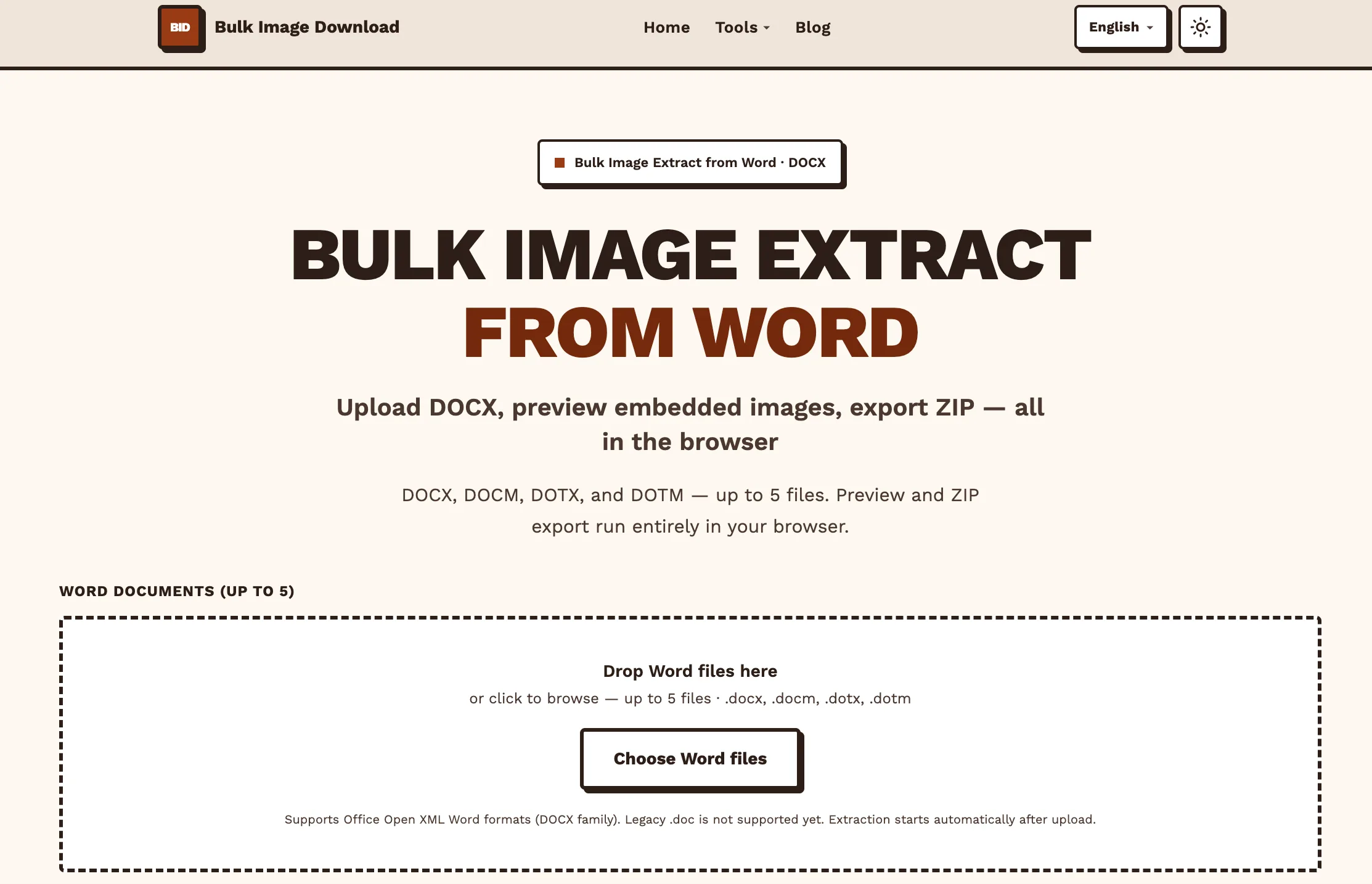
図1 — Word抽出ページ:アップロード後に自動解析。 ステップ 2プレビューワークスペース
解析完了後、ワークスペースが開き、アップロードした文書ごとにサムネイルグリッドが表示されます。固定パネル内で大量の画像をスクロールできます。
各カードに形式とファイルサイズ(取得可能な場合)が表示されます。複数文書ではソースで絞り込めます。
EMF/WMF などのベクター形式はブラウザでプレビューできないことが多く、「オンラインプレビュー不可」と表示されますが、ZIP には含められ、Word で開けます。
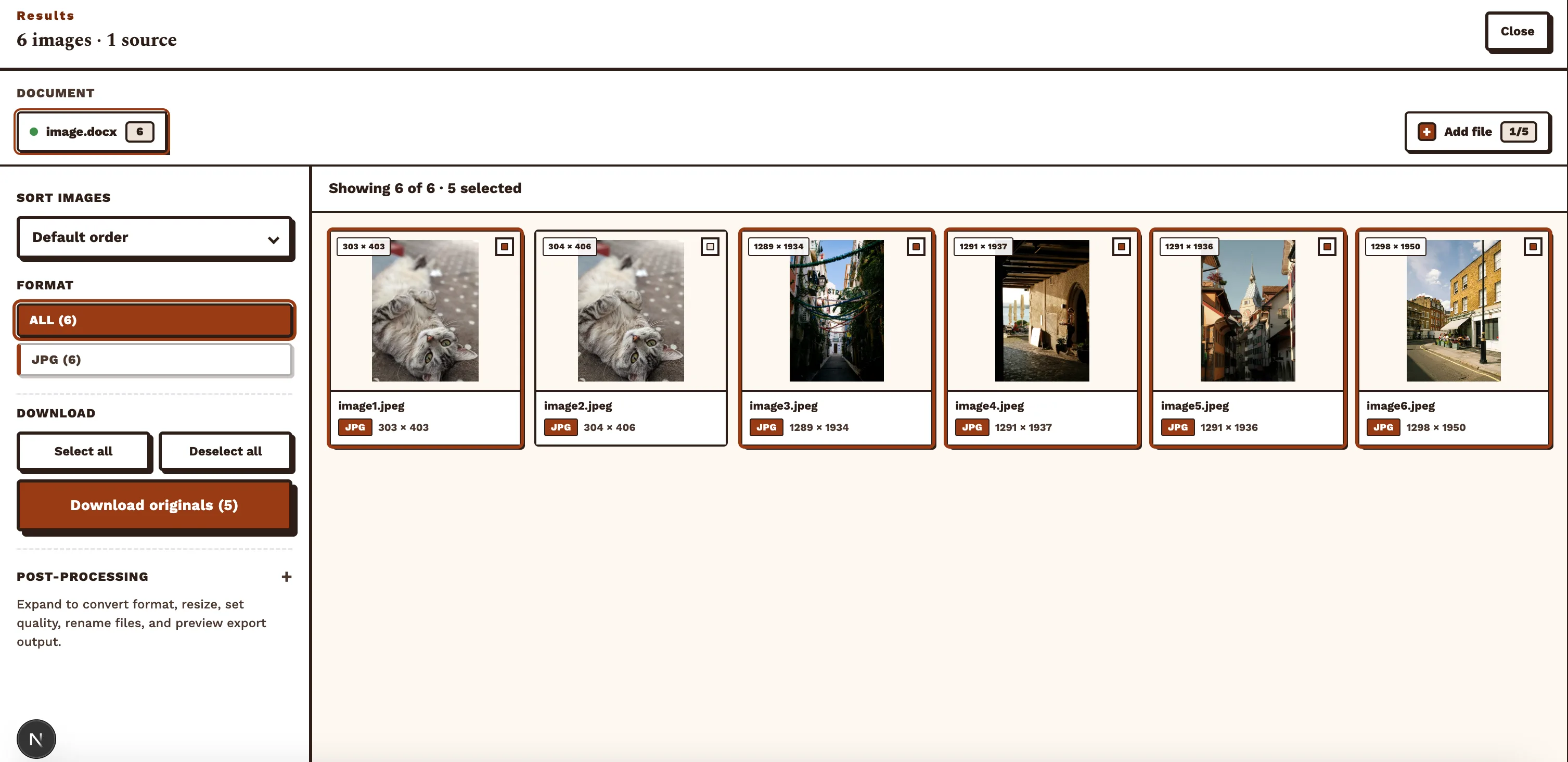
図2 — 解析成功後のプレビューワークスペース。 ステップ 3必要な画像を選択
埋め込み画像は初期状態で全選択です。「すべて選択」の後、不要な小アイコンや透かし、重複を解除してください。
形式フィルターで PNG や JPEG など必要な種類だけ残せます。
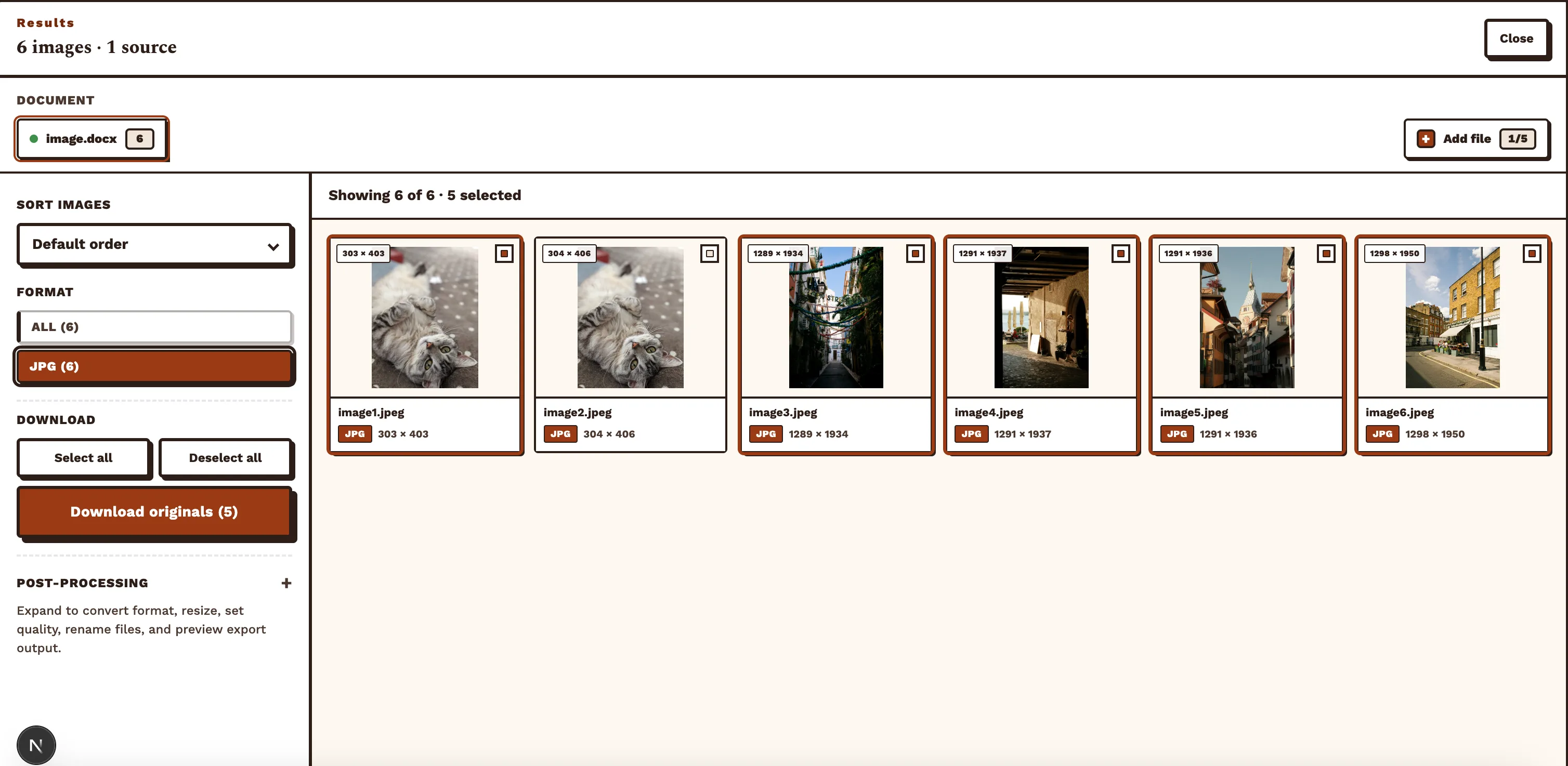
図3 — ダウンロード前に選択。 ステップ 4任意:後処理
結果パネルの「後処理」を展開すると、形式一括変換、出力サイズ調整、圧縮品質、ファイル名、エクスポートプレビューが使えます。
word/media のオリジナルだけ必要なら後処理をスキップして次へ。
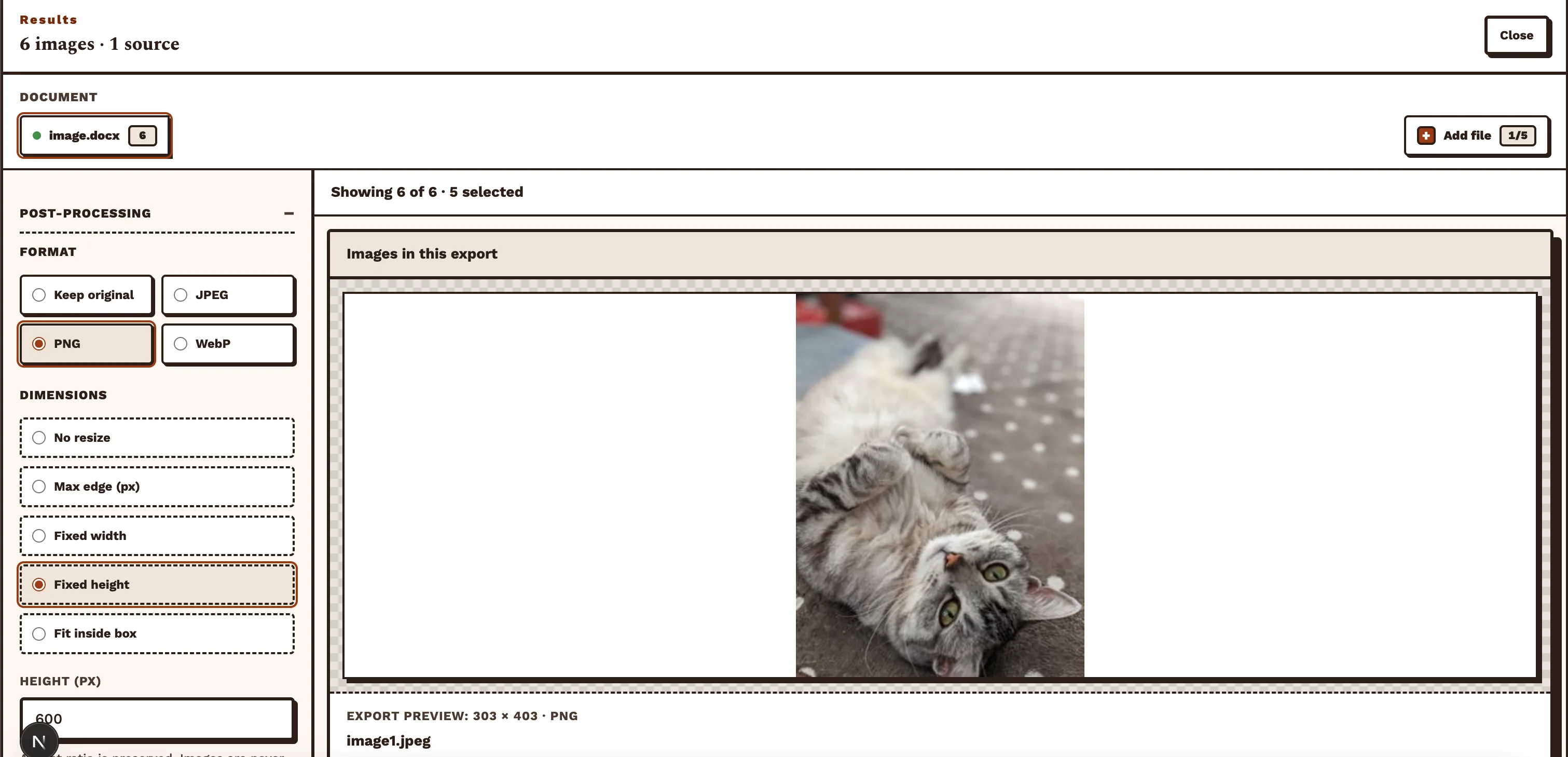
図4 — 後処理とエクスポートプレビュー。 ステップ 5ZIPをダウンロード
「ZIPをダウンロード」でブラウザ内で選択画像をパック。後処理有効時は変換・リサイズ後にパック、無効時は word/media のオリジナルをそのままパックします。
単一文書では ZIP 名が文書名に対応することが多く、複数文書では word-images.zip になります。
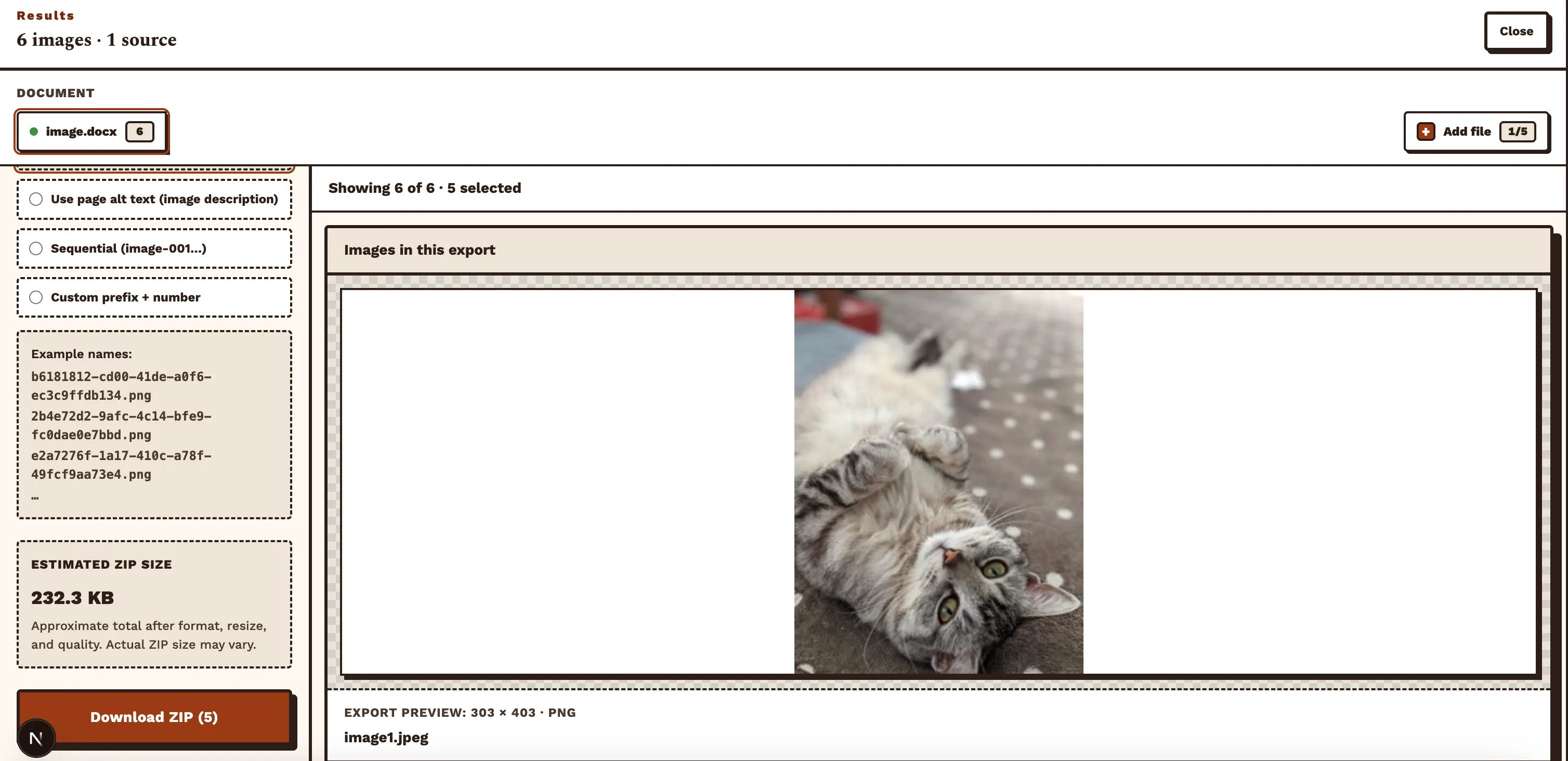
図5 — 選択(と任意の後処理)後にZIPダウンロード。 ステップ 6ZIPを確認
ブラウザが ZIP を保存します。ローカルで解凍し、ファイル名・形式・サイズを確認してからスライドやデザインツール、CMS に取り込んでください。
EMF/WMF がプレビューアプリで開けない場合は Microsoft Word で開いてください。ワークスペースに戻り選択を調整して再ダウンロードでき、再アップロードは不要です。
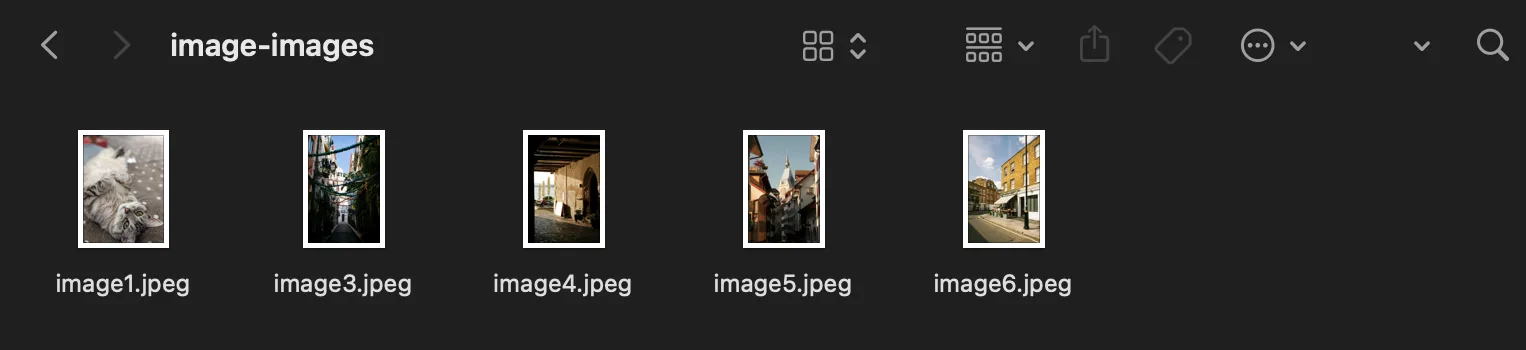
図6 — パソコン上の解凍ファイル。
ヒントと注意点
旧式 .doc は必ず .docx に保存。LibreOffice の「名前を付けて保存 → Word 2007–365 (.docx)」も使えます。
EMF/WMF が多い企業テンプレートはまず全選択で ZIP を取得し、Windows Word で一括確認。ブラウザプレビュー不可は破損を意味しません。
画像が非常に多い文書は解析が遅くなります。タブを前面のままワークスペースが開くまでお待ちください。タイムアウト時は文書分割や埋め込み数削減を試してください。
ローカル解析は機密草稿に向きますが、信頼できない端末では機微ファイルを扱わないでください。
特に役立つシーン
レポート・白書の図表、提案 DOCX のロゴとスキャン、講義をスライド化、翻訳稿の挿絵書き出しなど、同じ流れ(アップロード→プレビュー→選択→後処理(任意)→ZIP)で使えます。
Webページや PDF から一括取得する場合は、ヘッダーのツールメニューから該当ページへ切り替えてください。
Word で1枚ずつ「画像として保存」するよりはるかに速く、.docx の拡張子を手動で .zip に変えるより安全です。