튜토리얼
Word에서 이미지 추출하는 방법(단계별 가이드)
이 가이드는 「Word에서 이미지 추출」 전 과정을 안내합니다. Office Open XML 문서를 업로드하고, 브라우저에서 word/media 를 로컬로 풀어 임베드 그림을 미리보고 고른 뒤, 필요하면 가공한 다음 ZIP 으로 내보냅니다.
계정이나 확장 프로그램이 필요 없습니다. Word 추출 페이지에서 파일을 고르면 자동으로 파싱이 시작되며, 별도의 「추출」 버튼이 없고 서버로 업로드되지 않습니다.
보고서 도표, 제안서 삽화, 강의 캡처, 계약 스캔 등에 적합합니다. 같은 파일 묶음은 세션당 한 번만 파싱하면, 선택을 바꿔 다시 내보낼 수 있습니다.
이 가이드에서 배우는 것
여러 Word 파일을 업로드해 자동 파싱하는 방법, EMF/WMF 등 브라우저 미리보기 불가 형식 대처, 다운로드 전 형식·크기 일괄 조정, 필요한 임베드 이미지만 내보내는 방법을 알게 됩니다.
시작 전에
Office Open XML 형식(.docx, .docm, .dotx, .dotm)을 사용하세요. 구형 .doc 은 지원하지 않습니다. Word 또는 LibreOffice에서 DOCX 로 저장한 뒤 업로드하세요.
세션당 최대 5개 파일. 수백 장의 임베드 이미지가 있는 큰 문서는 시간이 걸릴 수 있습니다. 작업 공간이 열릴 때까지 기다리세요(파일당 약 2분 상한).
이미지 내보내기 권한이 있는지 확인하고, 저작권과 내부 기밀 규정을 지키세요. 암호 보호·손상 파일은 읽지 못할 수 있습니다.
DOCX 는 ZIP 아카이브이며, 임베드 이미지는 word/media/ 에 있습니다. 이 도구는 그 구조를 읽습니다(화면 캡처나 OCR 아님).
단계별 안내
단계 1페이지를 열고 Word 문서 업로드
bulkimagedownload.com/word-extract 로 이동(또는 상단 「도구 → Word에서 이미지 추출」).
.docx 등을 점선 상자에 놓거나 「Word 파일 선택」을 클릭합니다. 선택하면 자동으로 파싱이 시작되며 추가 추출 버튼은 필요 없습니다.
「파일 추가」로 같은 세션에 더 넣을 수 있습니다(최대 5개).
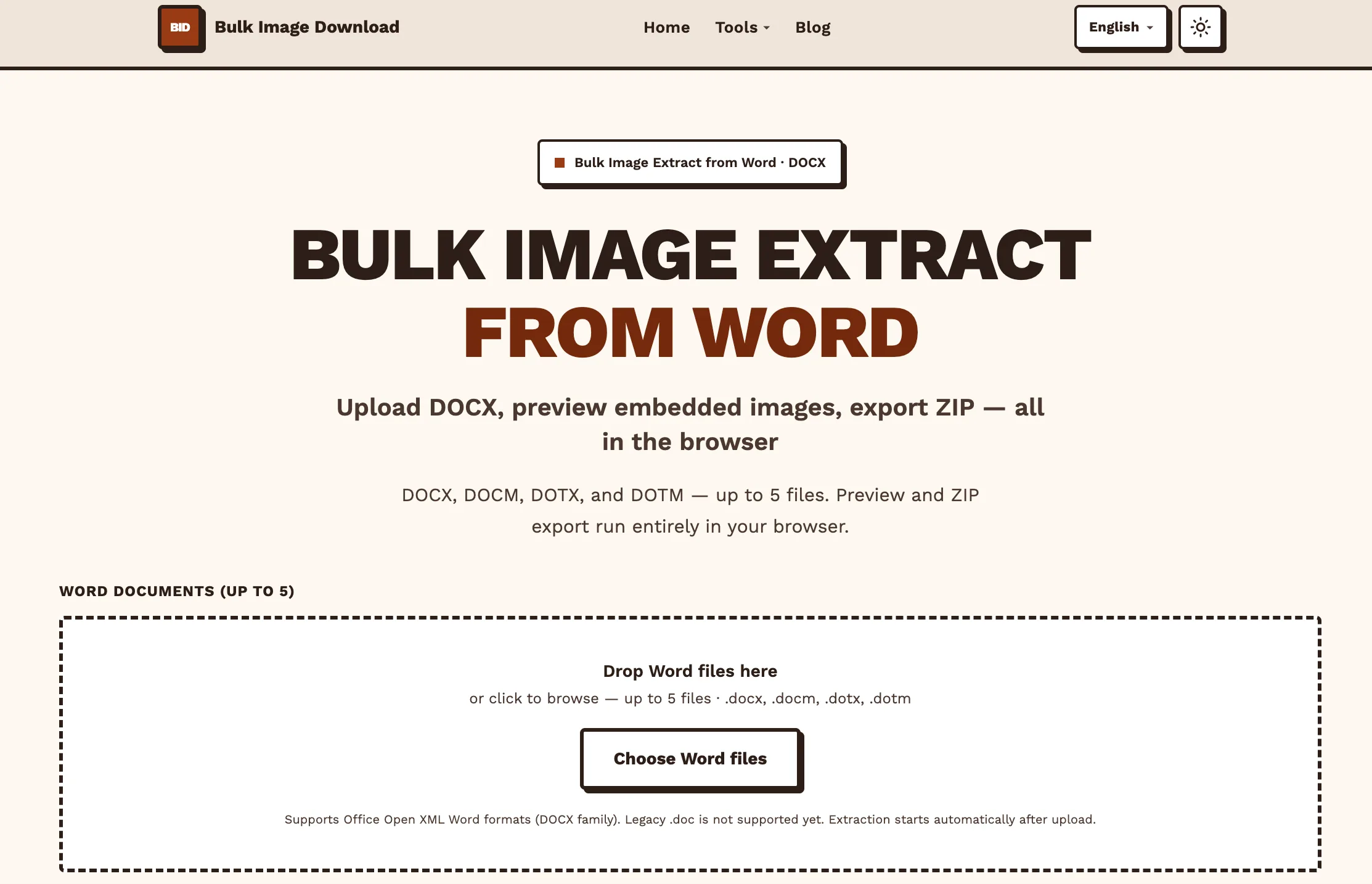
그림 1 — Word 추출 페이지: 업로드 후 자동 파싱. 단계 2미리보기 작업 공간
파싱이 끝나면 작업 공간이 열리고, 업로드한 문서별로 썸네일 그리드가 표시됩니다. 고정 패널 안에서 많은 이미지를 스크롤할 수 있습니다.
각 카드에 형식과 파일 크기(가능한 경우)가 표시됩니다. 여러 문서일 때 출처로 필터할 수 있습니다.
EMF/WMF 같은 벡터 형식은 브라우저에서 미리보기가 안 되는 경우가 많고 「온라인 미리보기 불가」가 표시됩니다. ZIP 에는 넣을 수 있으며 Word 에서 열 수 있습니다.
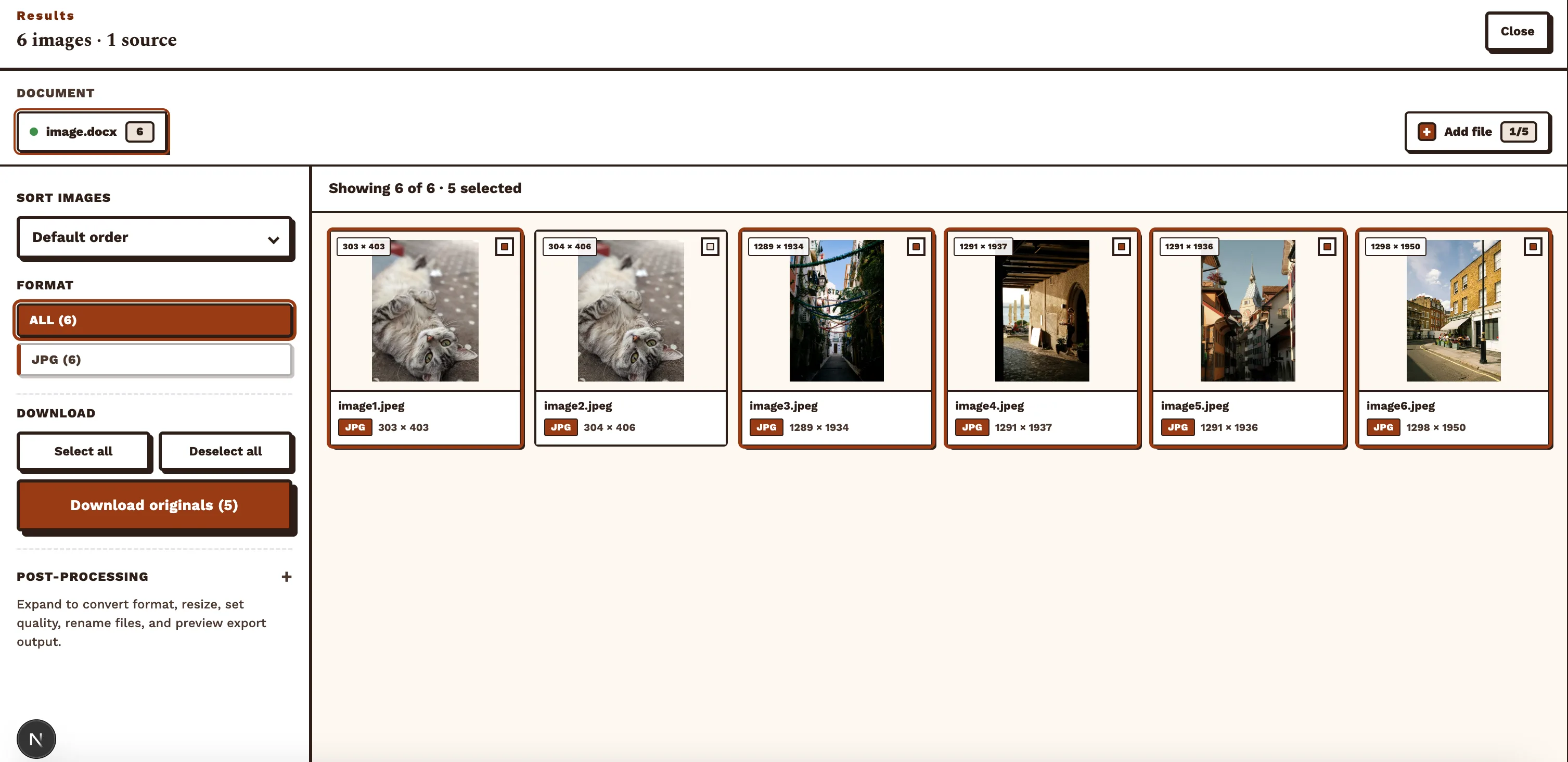
그림 2 — 파싱 성공 후 미리보기 작업 공간. 단계 3필요한 이미지 선택
임베드 이미지는 기본적으로 모두 선택됩니다. 「모두 선택」 후 작은 아이콘·워터마크·중복을 해제하세요.
형식 필터로 PNG·JPEG 등 필요한 종류만 남길 수 있습니다.
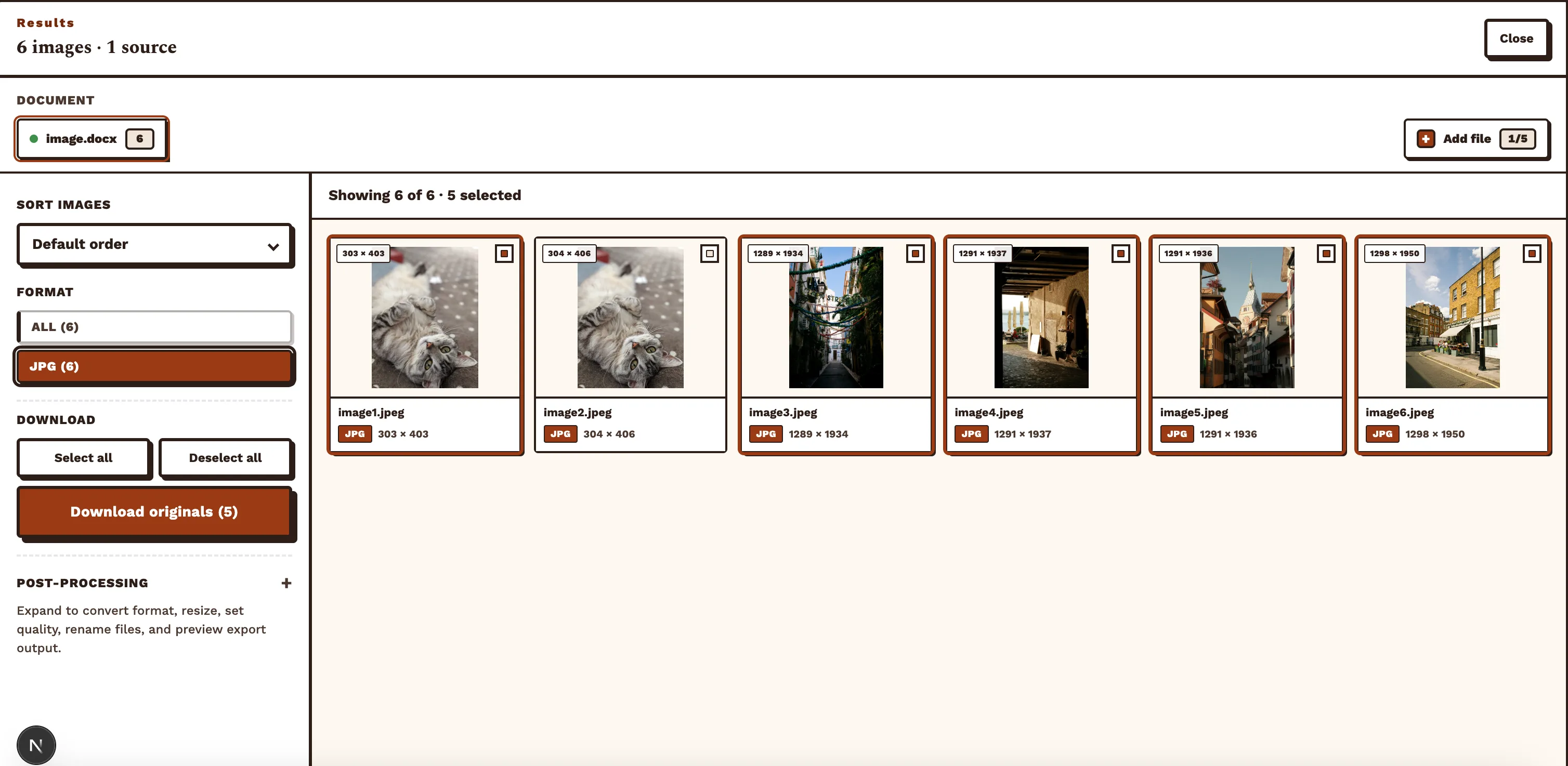
그림 3 — 다운로드 전 선택. 단계 4선택: 후처리
결과 패널의 「후처리」를 펼치면 형식 일괄 변환, 출력 크기, 압축 품질, 파일 이름, 내보내기 미리보기를 쓸 수 있습니다.
word/media 원본만 필요하면 후처리를 건너뛰고 다음 단계로.
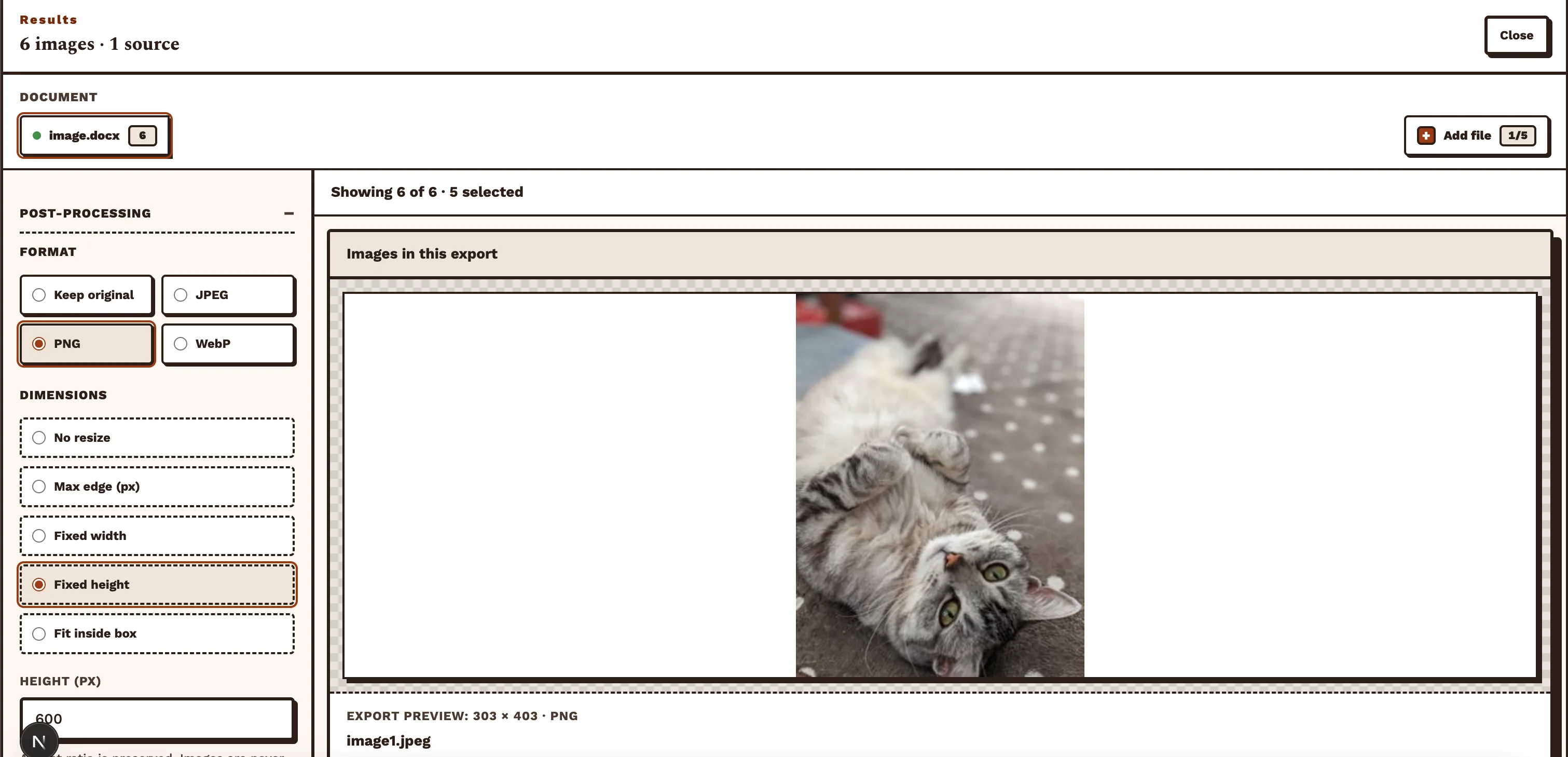
그림 4 — 후처리와 내보내기 미리보기. 단계 5ZIP 다운로드
「ZIP 다운로드」를 누르면 브라우저에서 선택 이미지를 패킹합니다. 후처리를 켠 경우 변환·리사이즈 후 패킹하고, 끈 경우 word/media 원본을 그대로 패킹합니다.
단일 문서는 ZIP 이름이 문서명과 맞는 경우가 많고, 여러 문서는 word-images.zip 입니다.
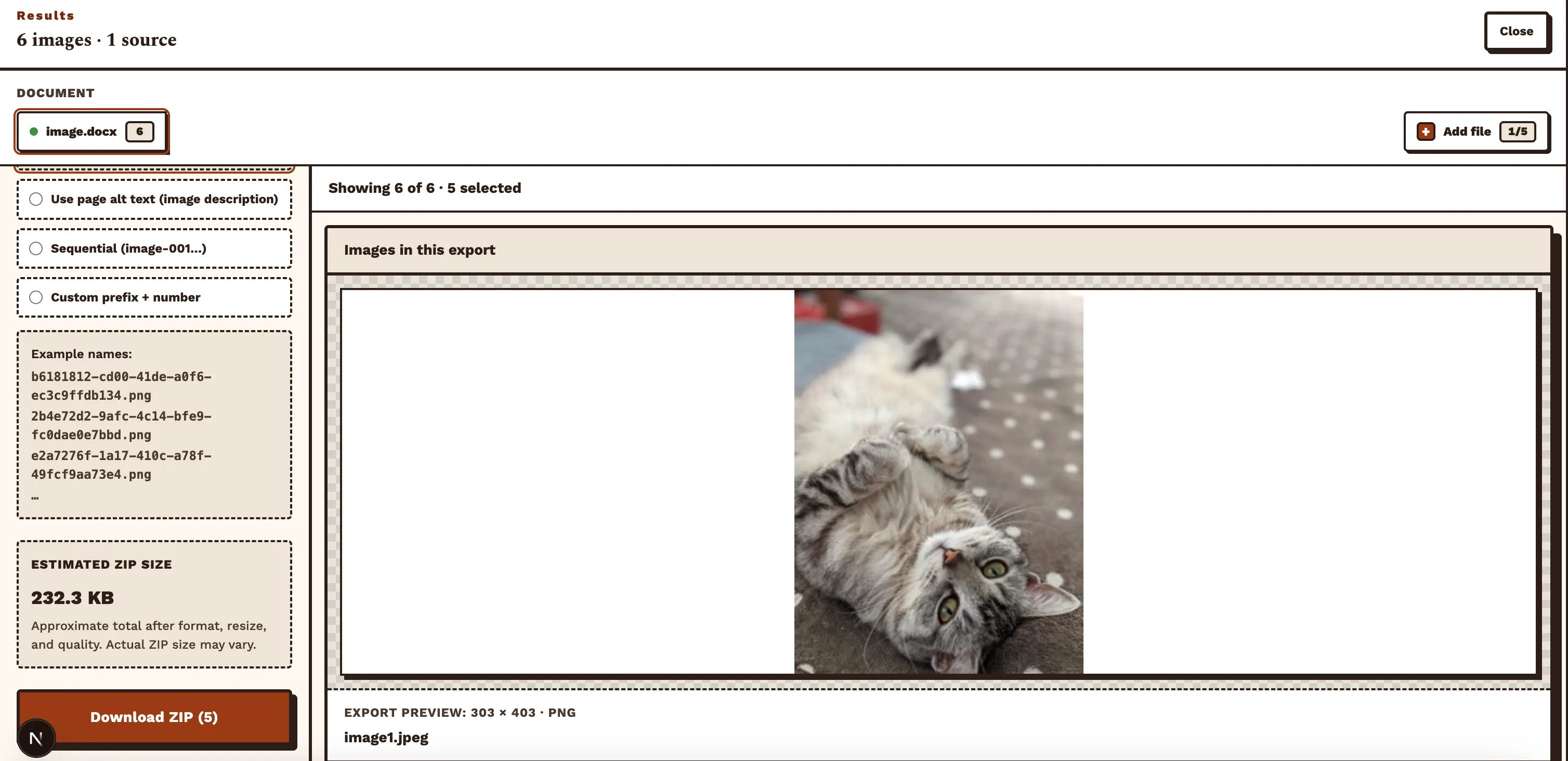
그림 5 — 선택(및 선택적 후처리) 후 ZIP 다운로드. 단계 6ZIP 확인
브라우저가 ZIP 을 저장합니다. 로컬에서 풀어 파일 이름·형식·크기를 확인한 뒤 슬라이드·디자인 도구·CMS 로 가져가세요.
EMF/WMF 가 미리보기 앱에서 안 열리면 Microsoft Word 로 여세요. 작업 공간으로 돌아가 선택을 조정해 다시 받으면 되며, 재업로드는 필요 없습니다.
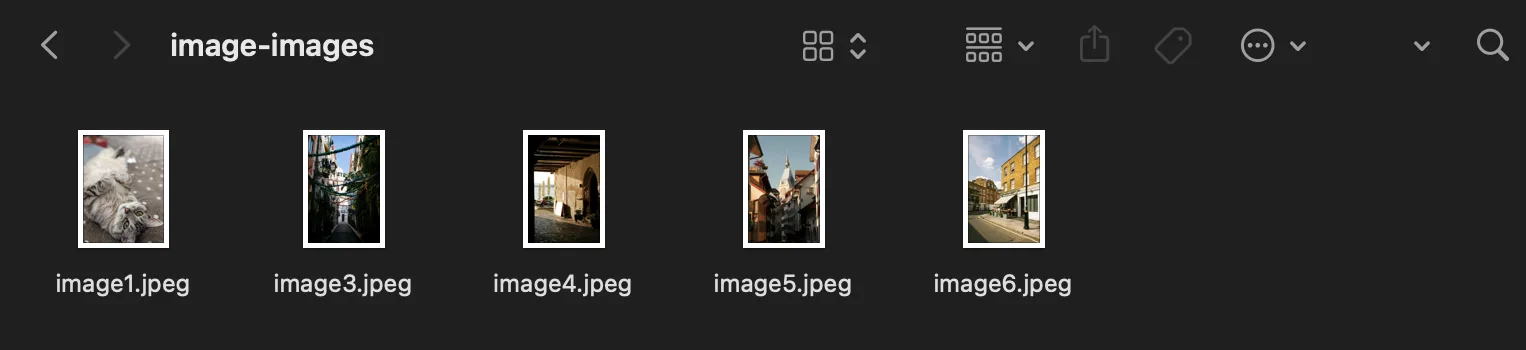
그림 6 — 컴퓨터에서 푼 파일.
팁과 주의사항
구형 .doc 은 반드시 .docx 로 저장. LibreOffice 「다른 이름으로 저장 → Word 2007–365 (.docx)」도 가능합니다.
EMF/WMF 가 많은 기업 템플릿은 먼저 전체 ZIP 을 받고 Windows Word 에서 확인하세요. 브라우저 미리보기 불가는 손상을 뜻하지 않습니다.
이미지가 매우 많은 문서는 파싱이 느립니다. 탭을 앞에 두고 작업 공간이 열릴 때까지 기다리세요. 시간 초과 시 문서 분할이나 임베드 수 줄이기를 시도하세요.
로컬 파싱은 기밀 초안에 적합하지만, 신뢰할 수 없는 기기에서는 민감 파일을 다루지 마세요.
이런 분께 유용합니다
보고서·백서 도표, 제안 DOCX 로고·스캔, 강의 슬라이드화, 번역본 삽화 내보내기 등 같은 흐름(업로드→미리보기→선택→후처리(선택)→ZIP)으로 씁니다.
웹 페이지나 PDF 일괄 추출은 상단 도구 메뉴에서 해당 페이지로 전환하세요.
Word 에서 한 장씩 「그림으로 저장」하는 것보다 훨씬 빠르고, .docx 확장자를 수동으로 .zip 으로 바꾸는 것보다 안전합니다.