教程
如何从 Word 提取图片(分步教程)
本教程带你完整走一遍「从 Word 提取图片」:上传 Office Open XML 文档、在浏览器本地解包 word/media、预览并勾选嵌入图,可选后处理再打包成压缩包下载。
无需注册或安装扩展,打开 Word 提取页即可按下方步骤操作。选定文件后会自动开始解析,无需再点「提取」按钮;文档也不会上传到服务器——解析与 ZIP 打包均在本地完成。
这套流程适合报告配图、方案插图、课件截图、合同扫描件等场景;同一批文件只需解析一次,结果会保留在当前会话中,方便你反复勾选与导出。
你将学到什么
读完本篇后,你会知道如何一次上传多个 Word 文件并在选定后自动解析、如何处理 EMF/WMF 等无法在线预览的格式、如何在下载前批量调整格式与尺寸,以及如何只导出真正需要的嵌入图片。
开始之前
请使用 Office Open XML 格式:.docx、.docm、.dotx、.dotm。旧版二进制 .doc 不支持,请在 Word 或 LibreOffice 中「另存为 DOCX」后再上传。
单次最多上传 5 个文件。含数百张嵌入图的大型文档解析可能较慢,请耐心等待工作区打开(单文件上限约 2 分钟)。
请确保你有权导出文档中的图片,并遵守版权与内部保密规定。密码保护或已损坏的文件可能无法读取。
DOCX 本质上是 ZIP 压缩包,嵌入图片存放在 word/media/ 目录;本工具正是读取这一结构,而非截图或 OCR。
分步操作
步骤 1打开页面并上传 Word 文档
访问 bulkimagedownload.com/word-extract(或通过顶栏「工具 → 从 Word 提取图片」进入)。
将 .docx 等文件拖入虚线框,或点击「选择 Word 文件」从本机选取;选定后会自动开始本地解析,无需额外点击提取按钮。
可继续点「添加文件」在同一会话中追加文档,最多 5 个。
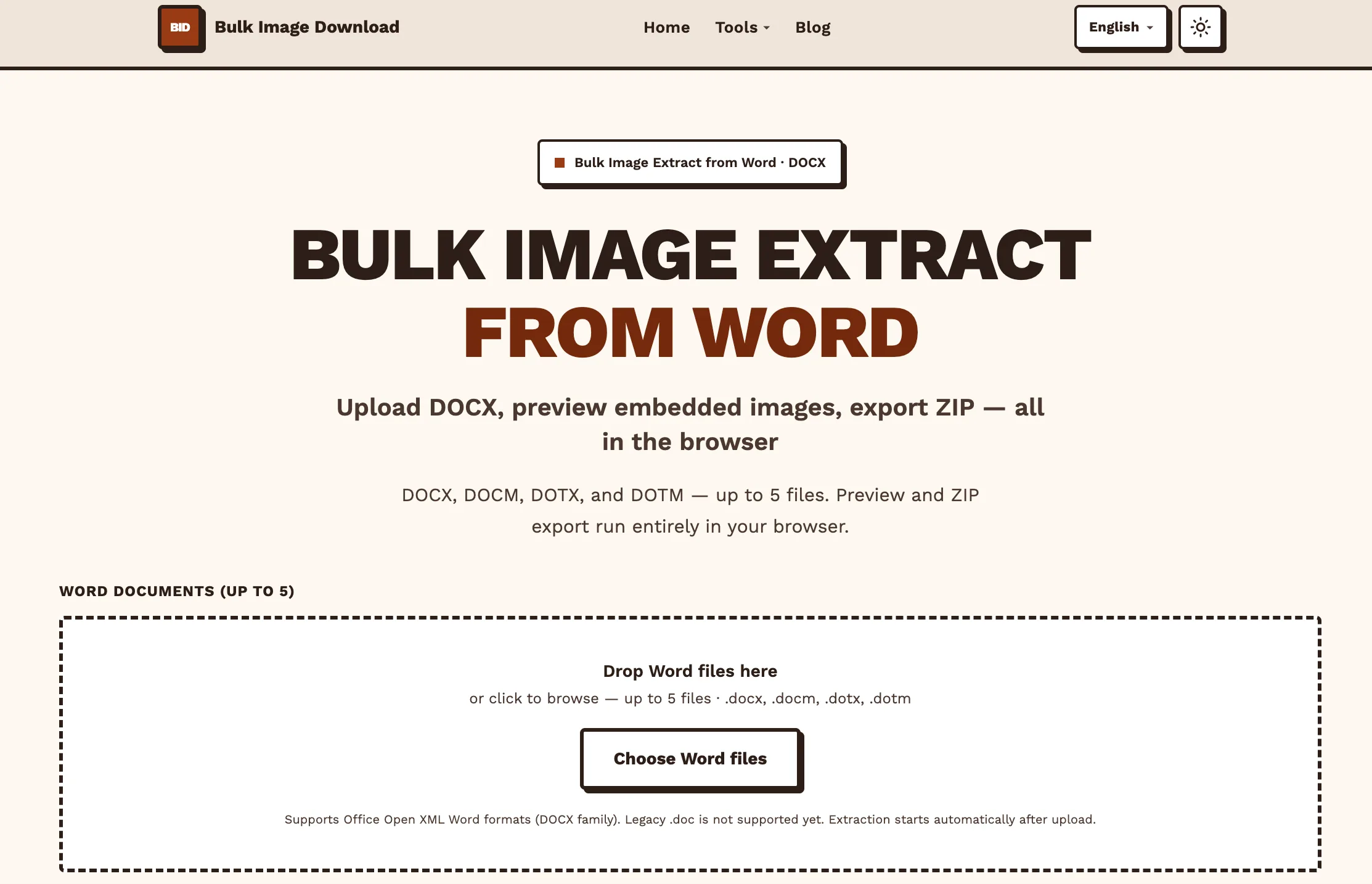
图 1 — Word 提取页:上传后自动解析。 步骤 2预览工作区
解析完成后会打开工作区,按上传的文档显示缩略图网格,可在固定面板内滚动浏览大量图片。
每张卡片会显示格式与文件大小。多文档时可按来源文档筛选。
EMF、WMF 等矢量图元浏览器常无法预览,卡片会显示「无法在线预览」——这通常不影响 ZIP 下载,解压后可在 Word 中查看。
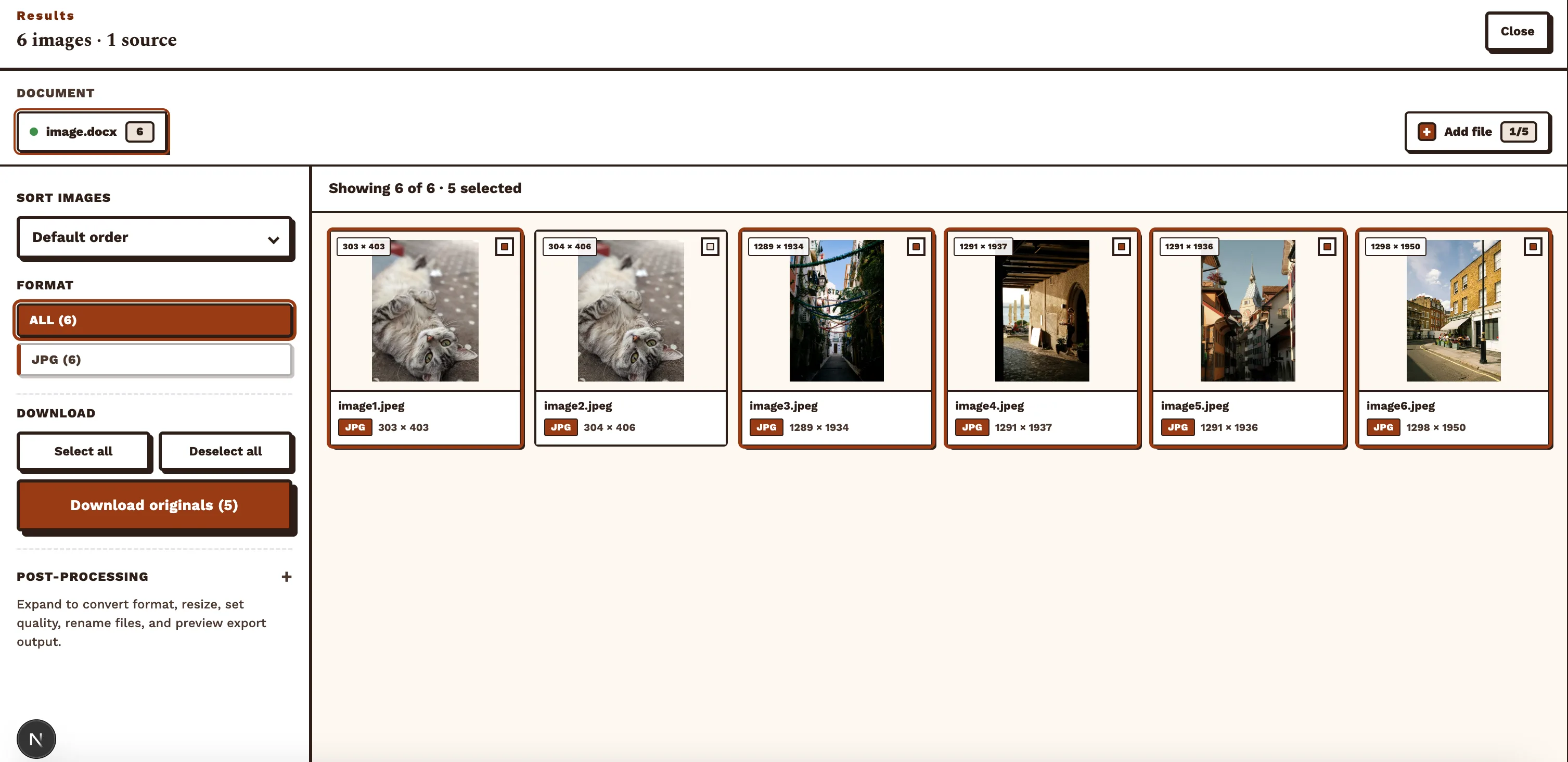
图 2 — 解析成功后的预览工作区。 步骤 3勾选需要的图片
默认会全选所有嵌入图;可先「全选」,再取消不需要的小图标、水印或重复图。
可用格式筛选只保留某一类图片(如仅 PNG 或 JPEG)。
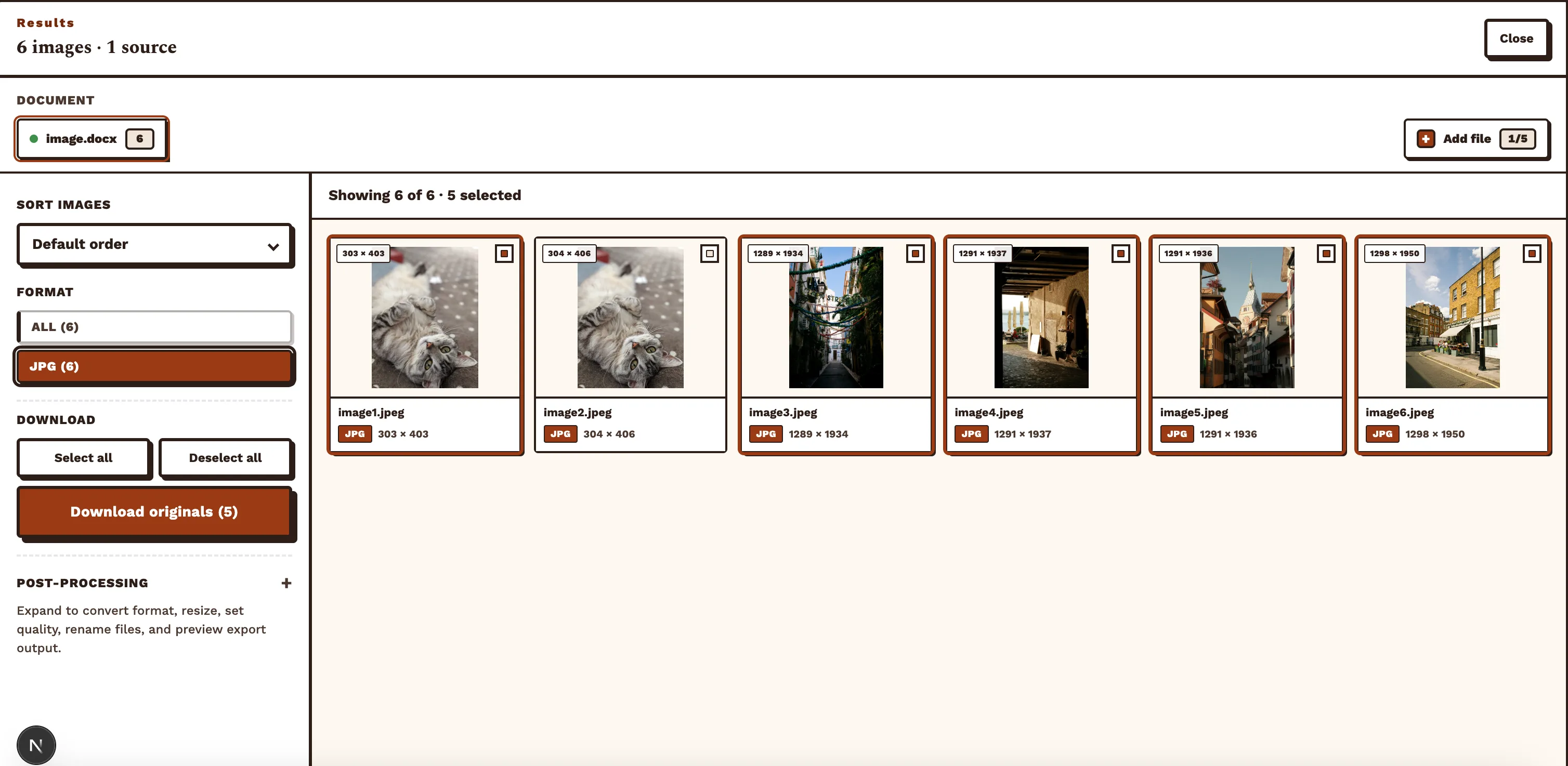
图 3 — 下载前先勾选资源。 步骤 4可选:后处理
在结果面板展开「后处理」,可批量转换格式、调整输出尺寸、设置压缩质量、自定义文件命名,并查看导出预览效果。
若只需 Word 内原始嵌入文件,可跳过后处理,直接进行下一步下载。
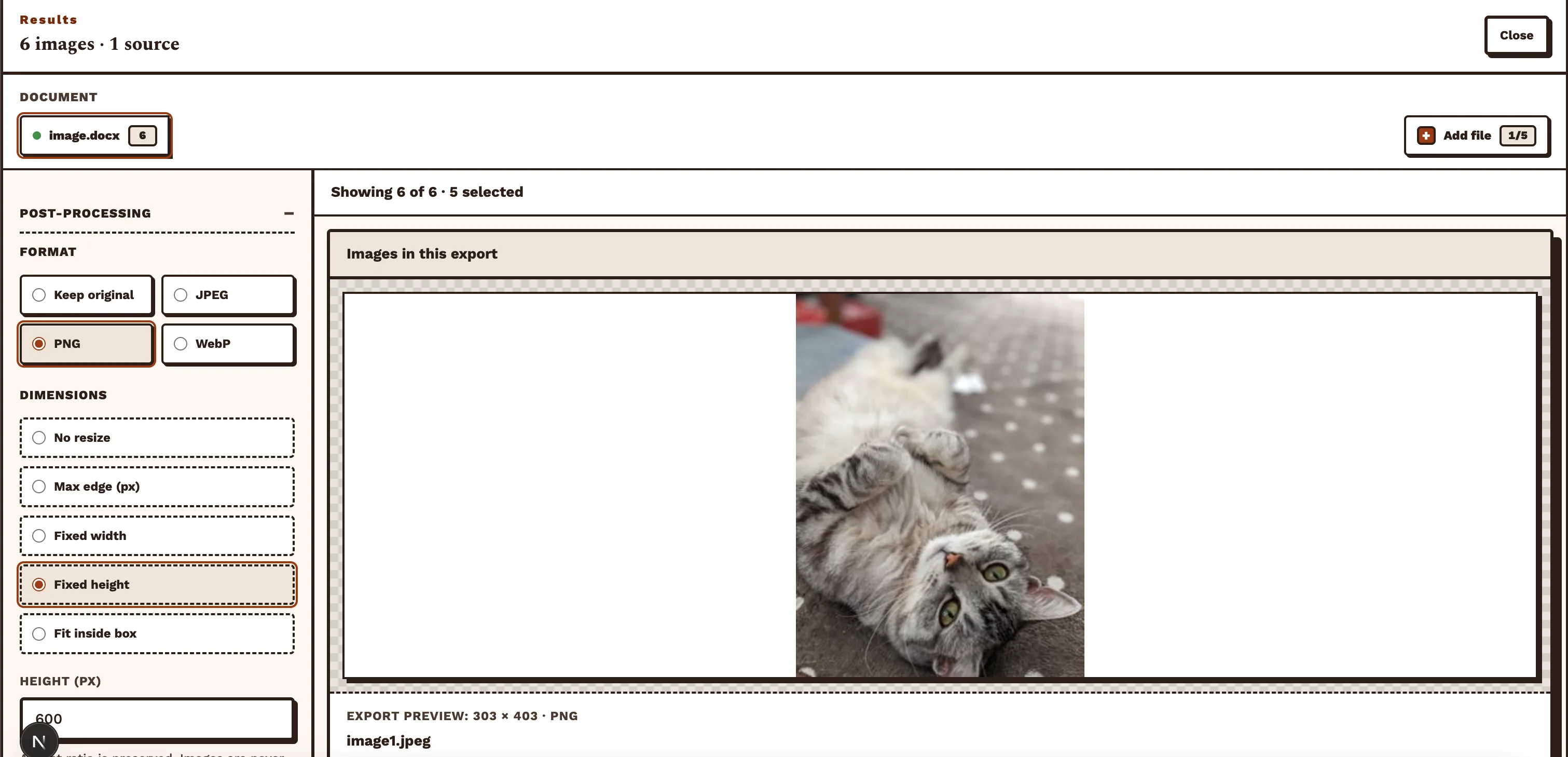
图 4 — 后处理与导出预览。 步骤 5下载压缩包
点击「下载压缩包」,在浏览器本地将所选图片打包;启用后处理时会先转换、缩放再打包,否则按 word/media 内原始文件打包。
单文档时 ZIP 文件名通常与文档名对应;多文档合并导出时为 word-images.zip。
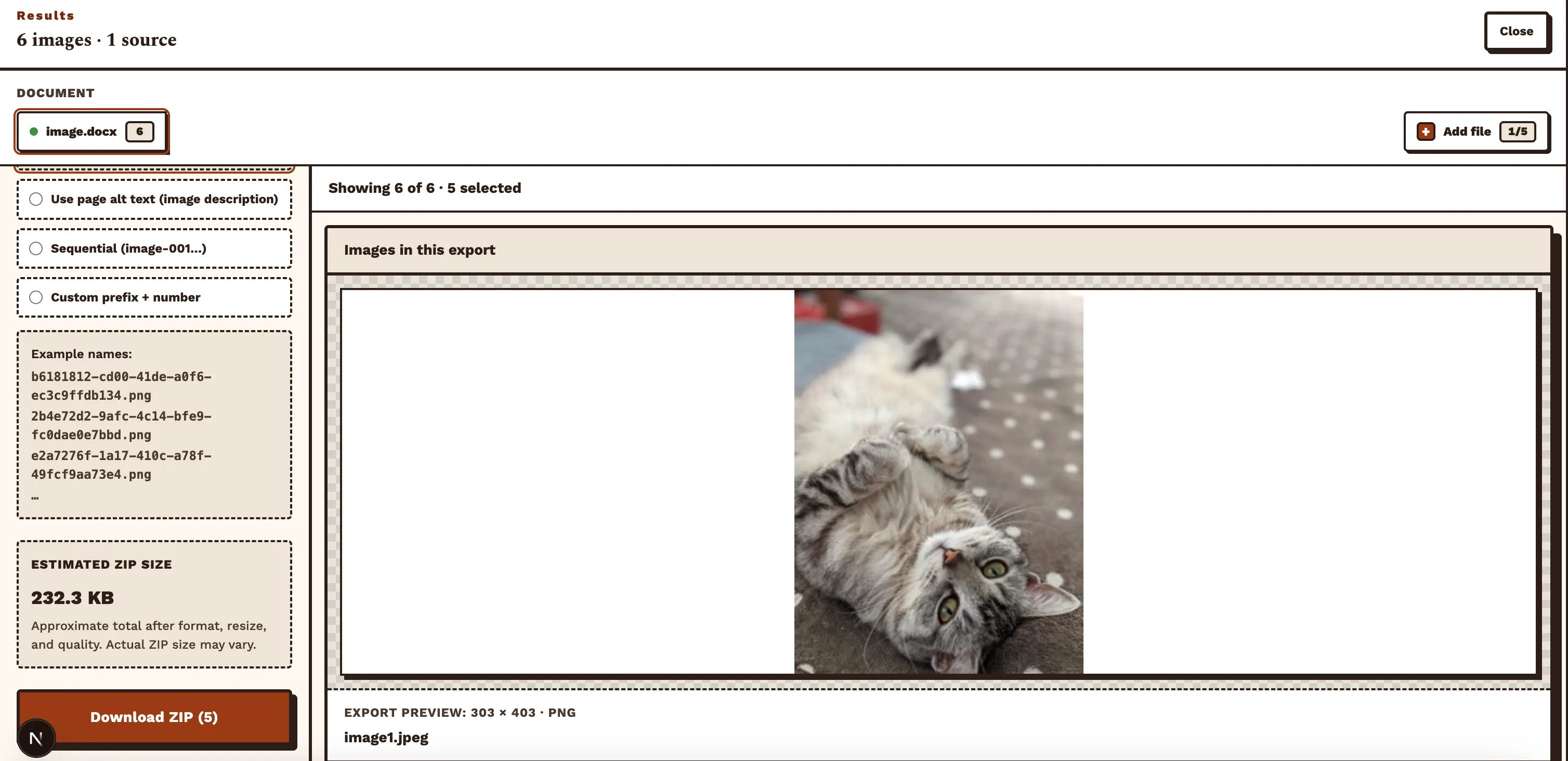
图 5 — 勾选(及可选后处理)后下载压缩包。 步骤 6检查压缩包
浏览器会保存一个压缩包。请在本地解压,确认文件名、格式与尺寸,再导入幻灯片、设计工具或 CMS。
解压后若发现个别 EMF/WMF 无法在预览软件中打开,用 Microsoft Word 打开即可;回到工作区取消勾选、调整后重新下载即可,无需重新上传文档。
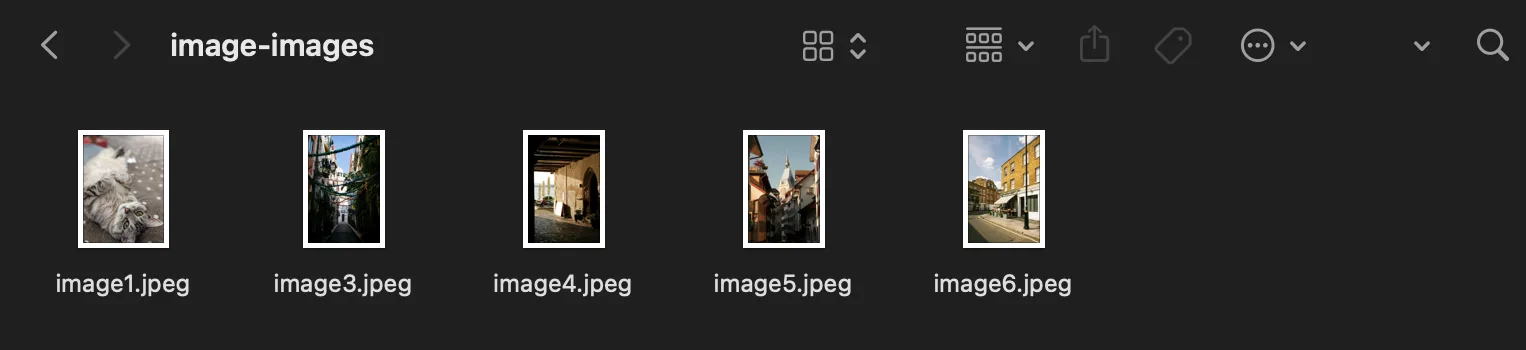
图 6 — 电脑上的解压文件。
技巧与注意事项
旧版 .doc 务必先另存为 .docx;LibreOffice 的「另存为 → Word 2007–365 (.docx)」同样有效。
含大量 EMF/WMF 的企业模板建议先全选下载 ZIP,再在 Windows Word 中批量查看;浏览器预览受限不代表文件损坏。
图片很多的文档解析较慢,请保持标签页在前台并等待工作区出现;若超时,可尝试拆分文档或减少嵌入图数量。
合同与内部草稿因全程本地解析,适合对隐私要求较高的场景——但仍请勿在不可信设备上处理敏感文件。
最适合谁
整理报告与白皮书配图、从方案 DOCX 归档 Logo 与扫描件、讲义转幻灯片、本地化团队导出翻译稿插图,都适用同一流程:上传 → 预览 → 勾选 → 后处理(可选)→ 打包下载。
若还需要从网页或 PDF 批量取图,可通过顶栏「工具」菜单切换到对应提取页。
比 Word 里逐张「另存为图片」快得多,也比手动改后缀解 ZIP 更安全——工具会自动列出 word/media 下全部媒体文件。